
畑だより
畑の写真と一言を投稿して、お客様に畑の「今」を届けられる画面です。投稿の一覧を見たり、新しく書いたり、下書き保存もできます。
まず、この画面を開きます
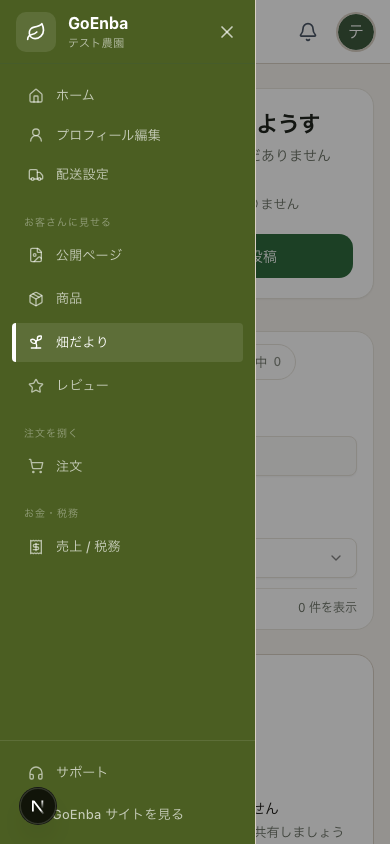
左メニューの [畑だより] を押します。画面の上に [今日の畑だよりを投稿] の緑のボタンがあります。
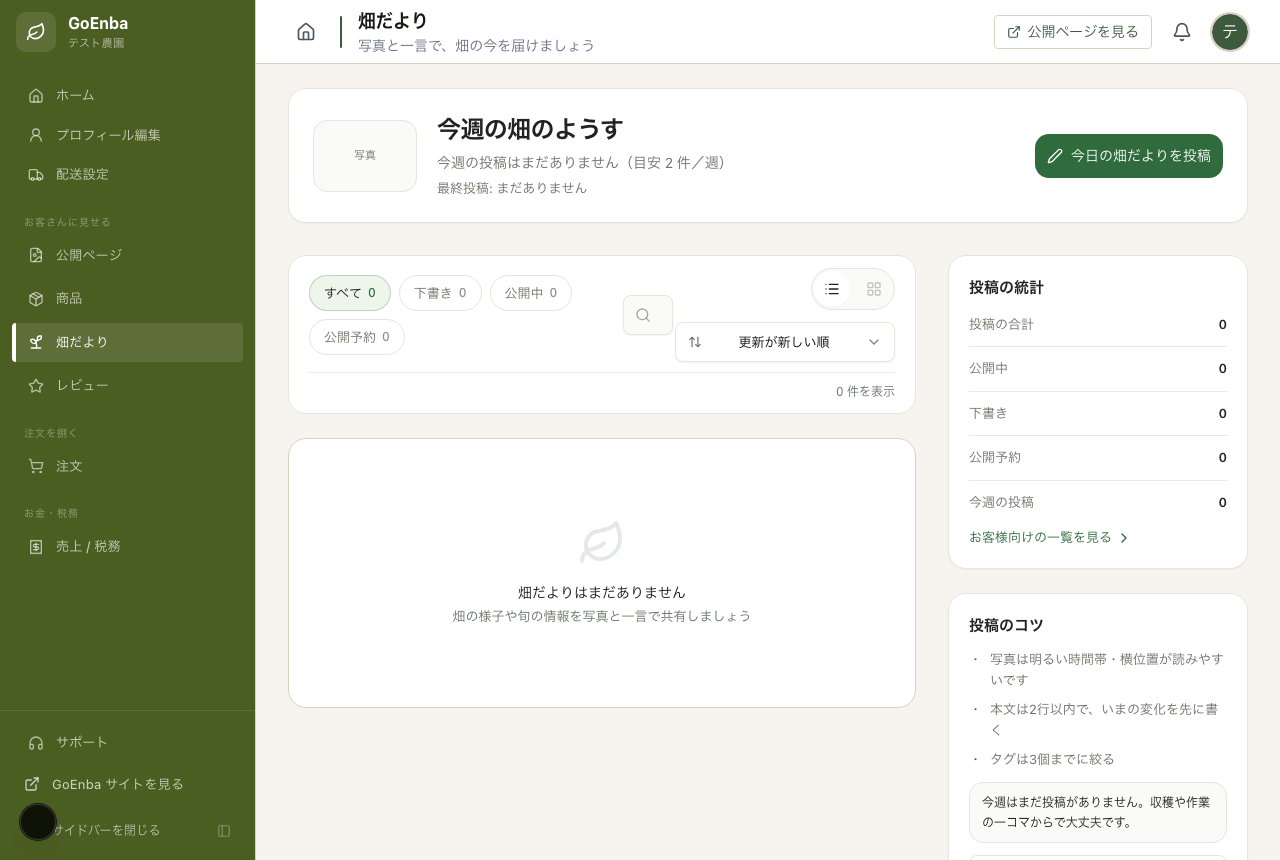
スマホは画面左上の ≡(メニュー) を押すと、左メニューが開きます。その中の「畑だより」を選びます。
1
写真を入れる
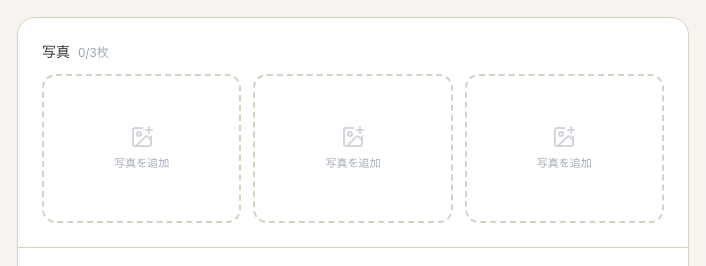
[写真を追加] 1 を押し、畑の写真を選びます(最大3枚)。
写真は JPEG・PNG・WebP のみ、1枚15MBまでです。
2
ひとことを書く
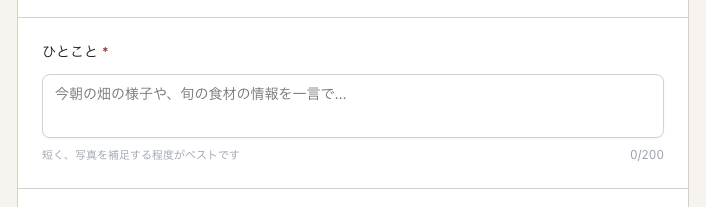
[ひとこと] の欄に、今日の畑の様子を短く書きます。必ず入力します(200文字まで)。
空のまま進むと「本文を入力してください」と出て保存できません。
3
公開のしかたを選ぶ
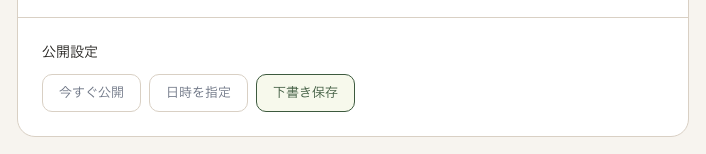
[公開設定] 1 で [今すぐ公開][日時を指定][下書き保存] のどれかを押すと、右下のボタンの名前がそれに合わせて変わります。[今すぐ公開] なら [投稿する]、[日時を指定] なら [予約する]、[下書き保存] なら [下書きを保存] になるので、それを押します。
お知らせしたい商品があれば [この投稿から見てほしい商品] で選べます(任意なので、なくてもOKです)。
[日時を指定] を選んだら必ず日時を入れます。空だと「公開予約には日時の入力が必要です」と出ます。
保存すると一覧画面に戻り、新しい投稿が一覧の上に並びます。
よくある質問
ひとことを空のまま保存できません
「本文を入力してください」と出る場合は、[ひとこと] の欄に必ず一言を書いてください(必須項目です)。
「公開予約には日時の入力が必要です」と出ます
[日時を指定] を選んだのに日時が空です。カレンダー欄に日時を入れてください。過去の時刻は選べません。
「画像アップロード完了後に保存してください」と出ます
写真がアップロード中(くるくる回っている)です。写真が表示されるまで待ってから保存してください。
ギャラリー表示のボタンが押せません
一覧右上のギャラリー表示は「準備中」でグレーアウトしています。リスト表示のままお使いください。
タグと商品は必ず選ぶのですか
[今出せるものタグ] と [この投稿から見てほしい商品] はどちらも任意です。タグは3つくらいに絞ると一覧がすっきりします。