
プロフィール編集
代表者名・連絡先・所在地・事業形態などの基本情報と、インボイス(消費税)の区分、特定商取引法に基づく表記を、1つの画面のタブで切り替えて入れる画面です。
ことばの説明
- [インボイス(適格請求書)]
- 消費税の登録番号(T番号)を持つ事業者だけが出せる請求書。持っていなければ免税事業者でOKです。
- [特定商取引法]
- ネット販売で、お客様に販売者の情報や引渡時期などを表示するよう定めた法律です。
まず、この画面を開きます
左メニューの [プロフィール編集] を押します。画面の上に [基本情報][インボイス設定][特定商取引法] の3つのタブがあります。
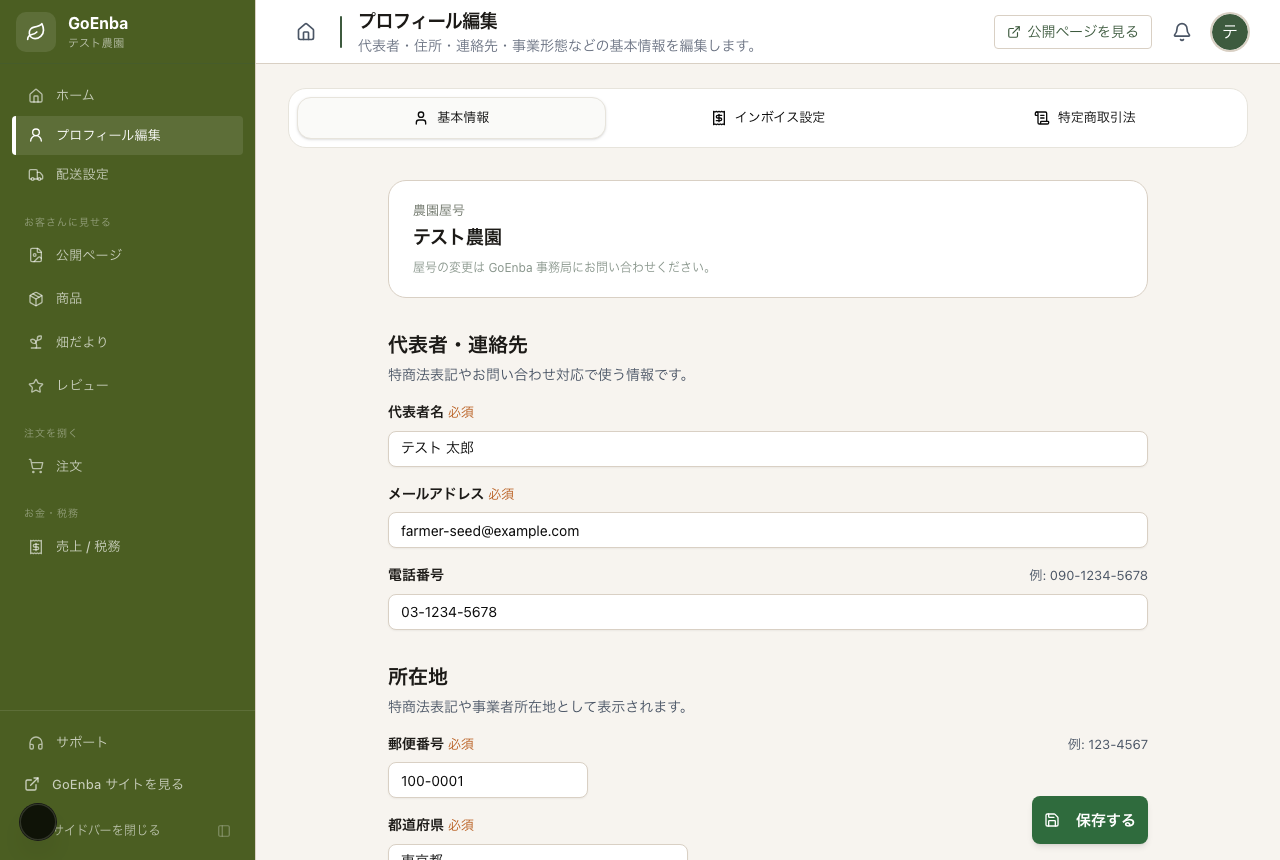
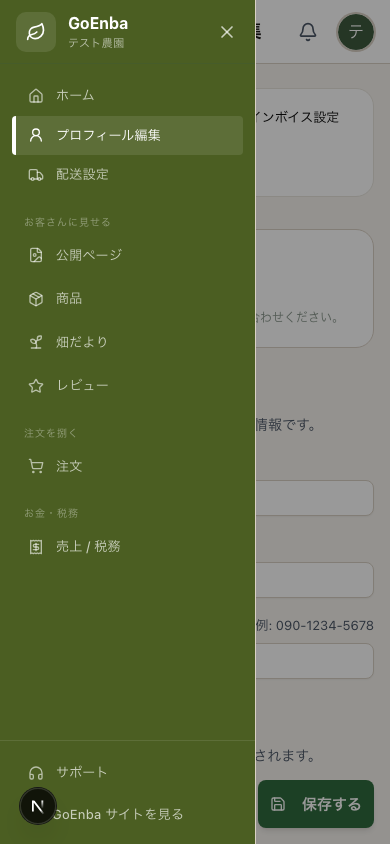
スマホは画面左上の ≡(メニュー) を押すと、左メニューが開きます。その中の「プロフィール編集」を選びます。
1
基本情報を入れる
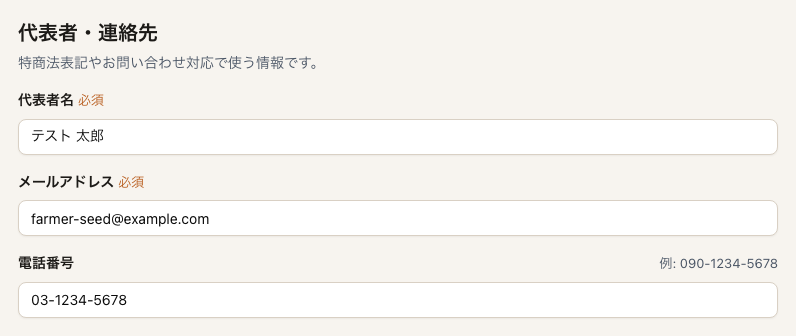
[基本情報] タブで、[代表者名] 1 と [メールアドレス] を入れます。電話番号は任意です。
オレンジの「必須」が付いた欄は、空のままだと保存できません。
2
所在地を入れる
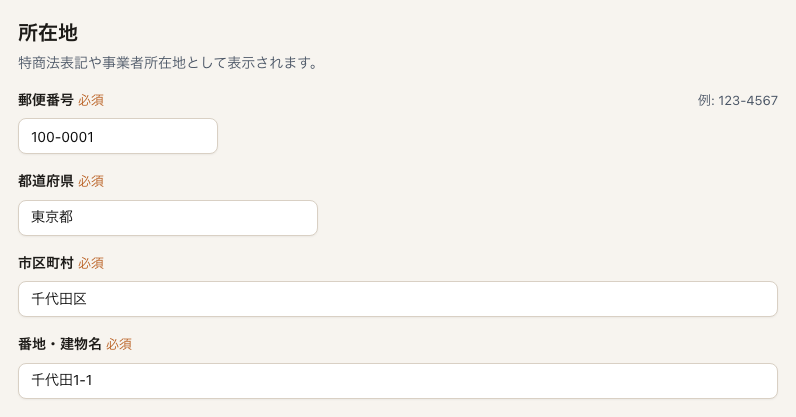
つづけて [郵便番号][都道府県][市区町村][番地・建物名] を入れます。
郵便番号はハイフン入りでもなしでも入れられます(ハイフンは任意。例: 123-4567 でも 1234567 でもOK)。
3
事業形態を選んで保存する
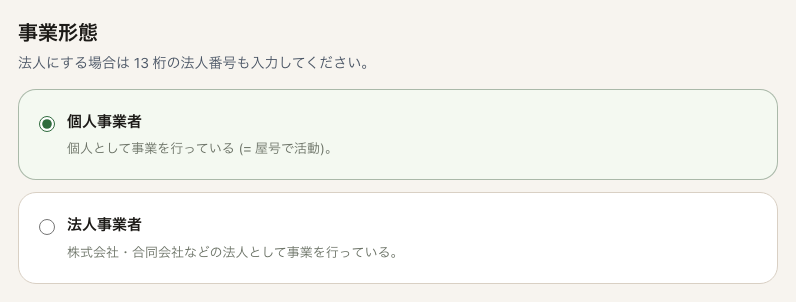
[個人事業者] 1 か [法人事業者] を選びます。法人なら [法人番号] に13桁を入れ、右下の [保存する] を押します。
個人で農業をしている方は [個人事業者] を選べばOKです。
緑の帯で「プロフィール情報を保存しました。」と出れば成功です。
4
インボイスの区分を選ぶ
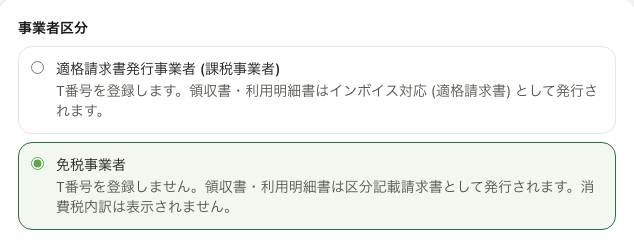
上の [インボイス設定] タブを押し、T番号を持っていない方は [免税事業者] 1 のまま [保存] を押します(T番号があれば [適格請求書発行事業者])。
T番号(登録番号)を持っていない方は [免税事業者] のままでかまいません。
保存すると、緑色で「保存しました(時刻)」と出ます。これが出れば、インボイス設定の保存は成功です。
5
特定商取引法の表記を入れる
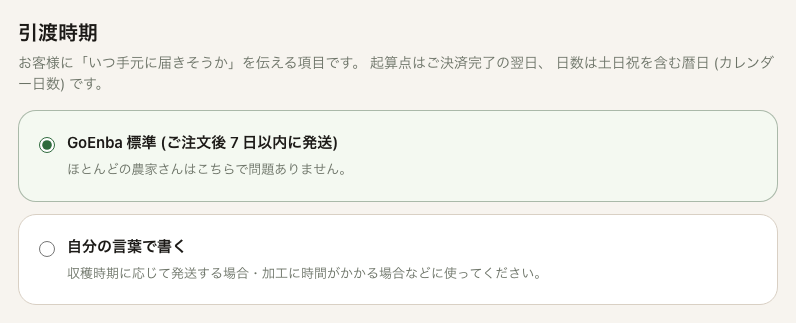
上の [特定商取引法] タブを押し、引渡時期は [GoEnba 標準] 1 を選びます。
下のほうにある同意のチェックを入れてから [保存する] を押します。チェックを入れないと「内容を確認して同意のチェックを入れてください」と出て保存できません。
3つのタブをそれぞれ保存できたら、プロフィールの設定は完了です。
よくある質問
保存したのに、別のタブの内容が消えています
タブごとに別の [保存する] ボタンです。[基本情報][インボイス設定][特定商取引法] は、それぞれのタブで保存を押してください。
「必須」の欄でエラーが出ます
「代表者名を入力してください」「有効な郵便番号を入力してください (例: 123-4567)」などが出たら、その欄を直せばOKです。電話番号は空欄でもエラーになりません。
法人番号は何桁ですか
[法人事業者] を選んだら、法人番号は13桁ちょうどの数字を入れます。
農園屋号を変えたいです
[農園屋号] はこの画面では編集できません(グレー表示)。変更は GoEnba 事務局へご連絡ください。
振込先の口座はどこで設定しますか
この画面では設定しません。口座は PAY.JP の登録で管理します。口座のことは GoEnba サポートへご連絡ください。