
配送設定
荷物を出せる曜日や発送までの日数、普段使う配送会社などの基本ルールと、地域・サイズごとの送料表を、まとめて登録できる画面です。ここがいちばんつまずきやすい所なので、ゆっくり進めましょう。
ことばの説明
- [リードタイム]
- 注文を受けてから発送するまでに、最低かかる日数のこと。
- [送料表]
- 地域とサイズごとの送料をまとめた表。商品に紐付けて使います。
- [温度帯]
- 常温・冷蔵・冷凍など、荷物を運ぶときの温度の区分。
まず、この画面を開きます
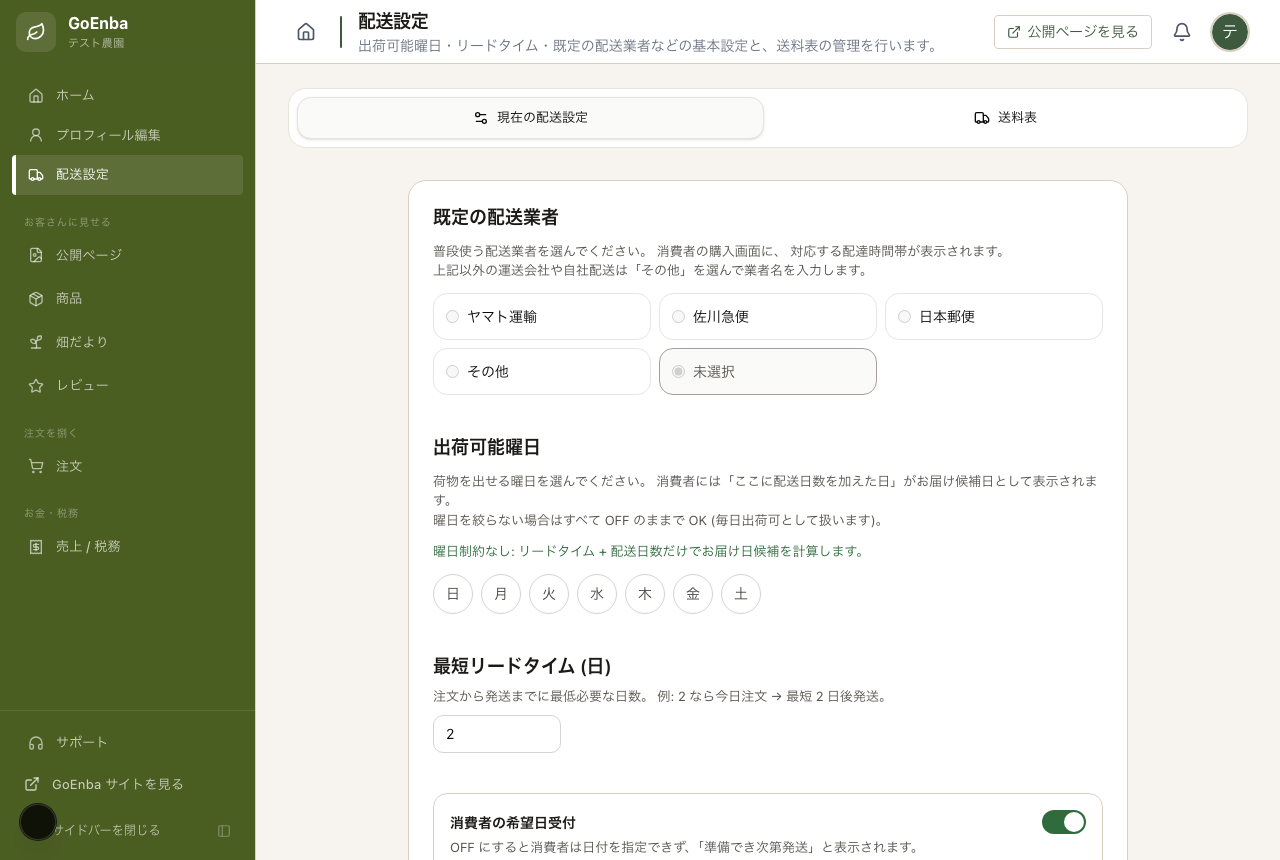
左メニューの [配送設定] を押します。上に [現在の配送設定] と [送料表] の2つのタブがあります。
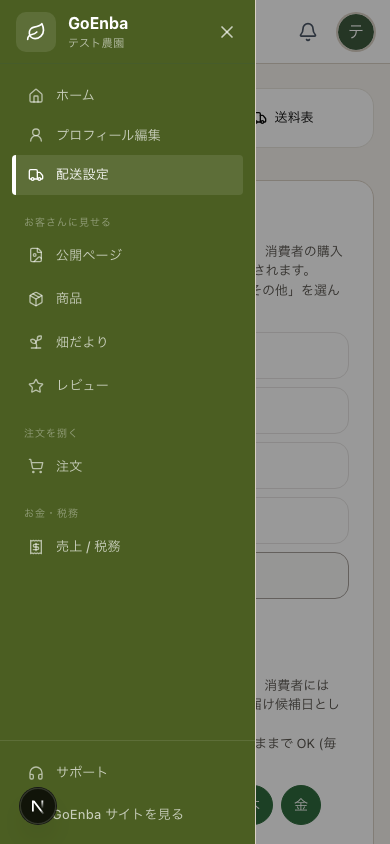
スマホは画面左上の ≡(メニュー) を押すと、左メニューが開きます。その中の「配送設定」を選びます。
1
配送会社を選ぶ
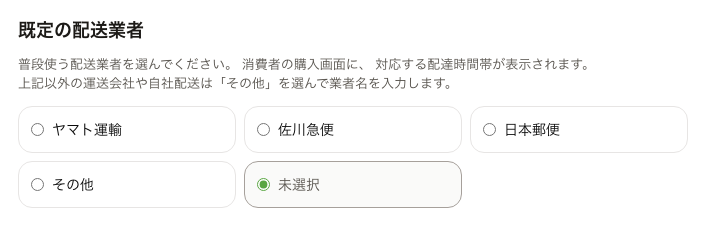
普段使う会社を [既定の配送業者] から1つ押して選びます。
リストにない会社や自社配送なら [その他] を選び、出てきた欄に業者名を入れます。
2
出荷できる曜日を選ぶ
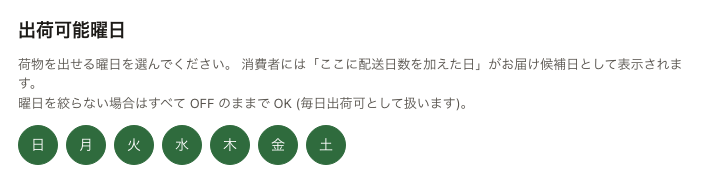
荷物を出せる曜日を押して選びます(緑になります)。毎日出せるなら、全部の曜日を選んでおけばOKです。
3
祝日と休業期間
祝日に荷物を出せない場合は「祝日は出荷しない」にチェックします。国民の祝日と振替休日が、出荷しない日として扱われます。
年末年始やお盆など決まった期間だけ休むときは「休業期間」に開始日と終了日を入れます。1日だけなら開始日を入れるだけで終了日にも同じ日が入ります。終わった期間は保存したときに自動で消えます。
4
発送までの日数を入れる

[最短リードタイム (日)] に、注文から発送までに最低かかる日数を半角数字で入れます。
伝票CSVを使う人は、下の [ヤマト運輸 (B2 クラウド)] や [佐川急便] のコードも入れます。使わないなら空のままでOKです。
5
お届け希望日の受付を切り替える
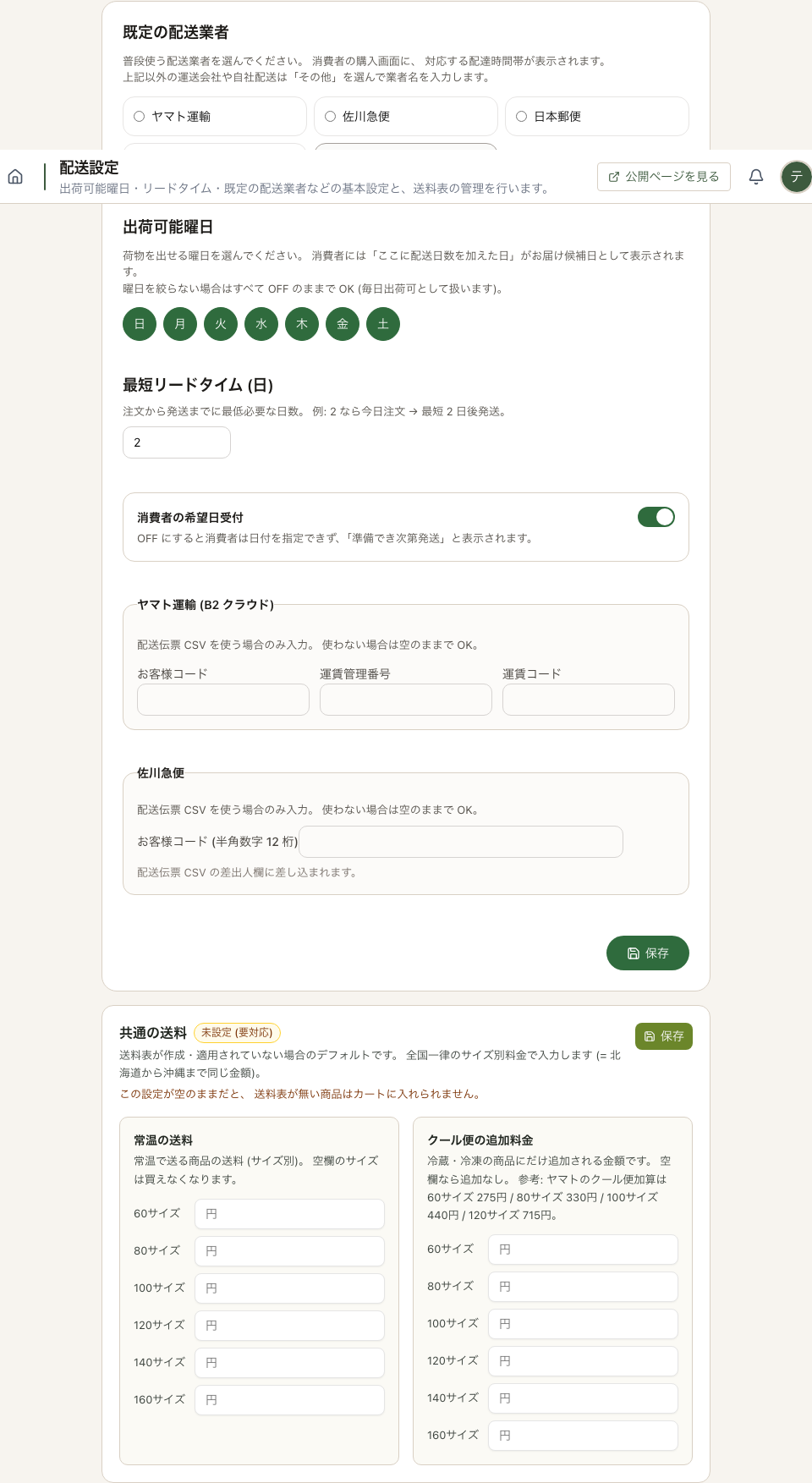
緑色の [消費者の希望日受付] のスイッチで、お客様がお届け希望日を選べるかどうかを切り替えます。
OFFにすると、お客様は日付を指定できず、「準備でき次第発送」と表示されます。希望日を受けたいときはONのままにします。
6
基本設定を保存する
ここまで入れたら、画面右下の [保存] を押します。緑色で「保存しました」と出れば完了です。
ボタンがうすくて押せないときは、どこかの入力で赤いエラーが出ています。赤い字の場所を直すと押せます。
7
送料表タブで新規作成を始める

上の [送料表] タブを開き、右上の [新しい送料表を作る] 1 を押します。
送料表が1つも無いと一覧は空です。この緑ボタンから1つ作れば一覧に並びます。
作るときに [温度帯](常温・冷蔵・冷凍)も選びます。冷蔵・冷凍の商品には、その商品と同じ温度帯の送料表が必要です(常温の送料表は冷蔵・冷凍の商品には使えません)。
作るときに選ぶ [送料の地域分け] と [温度帯] は、一度作った後は変えられません(配送会社を選ぶと地域分けは自動で揃います)。変えたいときは新しい送料表を作り直します。
よくある質問
送料のマスを空欄のままにしてもいいですか
空欄のマスは「その地域には送れない」扱いになり、お客様のカートで送料が計算できません。送りたい地域は0円でもよいので必ず金額を入れてください。
[送料表を作成]が押せません(うすい)
表に赤いセルがあります。大きいサイズの送料が小さいサイズより安くなっている等のときに出ます。赤いセルを直すと押せます。
送料に小数や記号を入れたら保存できません
送料は0〜50,000の半角の整数で入力します。小数点や記号、全角数字は使えません。
佐川のお客様コードでエラーが出ます
佐川の [お客様コード (半角数字 12 桁)] は半角数字ちょうど12桁です。桁が違うと赤い字でエラーになります。
送料表の地域分けを後から変えたい
[送料の地域分け] は送料表を作った後は変えられません(編集画面では灰色)。変えたいときは新しい送料表を作り直します。
冷蔵・冷凍の商品の送料はどう設定しますか
送料表を作るときに [温度帯] で「冷蔵」または「冷凍」を選んで作り、その送料表を冷蔵・冷凍の商品に紐付けます。商品の温度帯と送料表の温度帯が違うと、その商品は公開できません(常温の送料表は冷蔵・冷凍の商品には使えません)。冷蔵・冷凍の送料には、各社のクール便料金があらかじめ含まれています。
関連する使い方