
商品管理
登録した商品を一覧で見て、公開中・下書き・売り切れなどの状態を確認したり、公開・非公開を切り替えたり、商品の編集や複製・削除ができる画面です。
まず、この画面を開きます
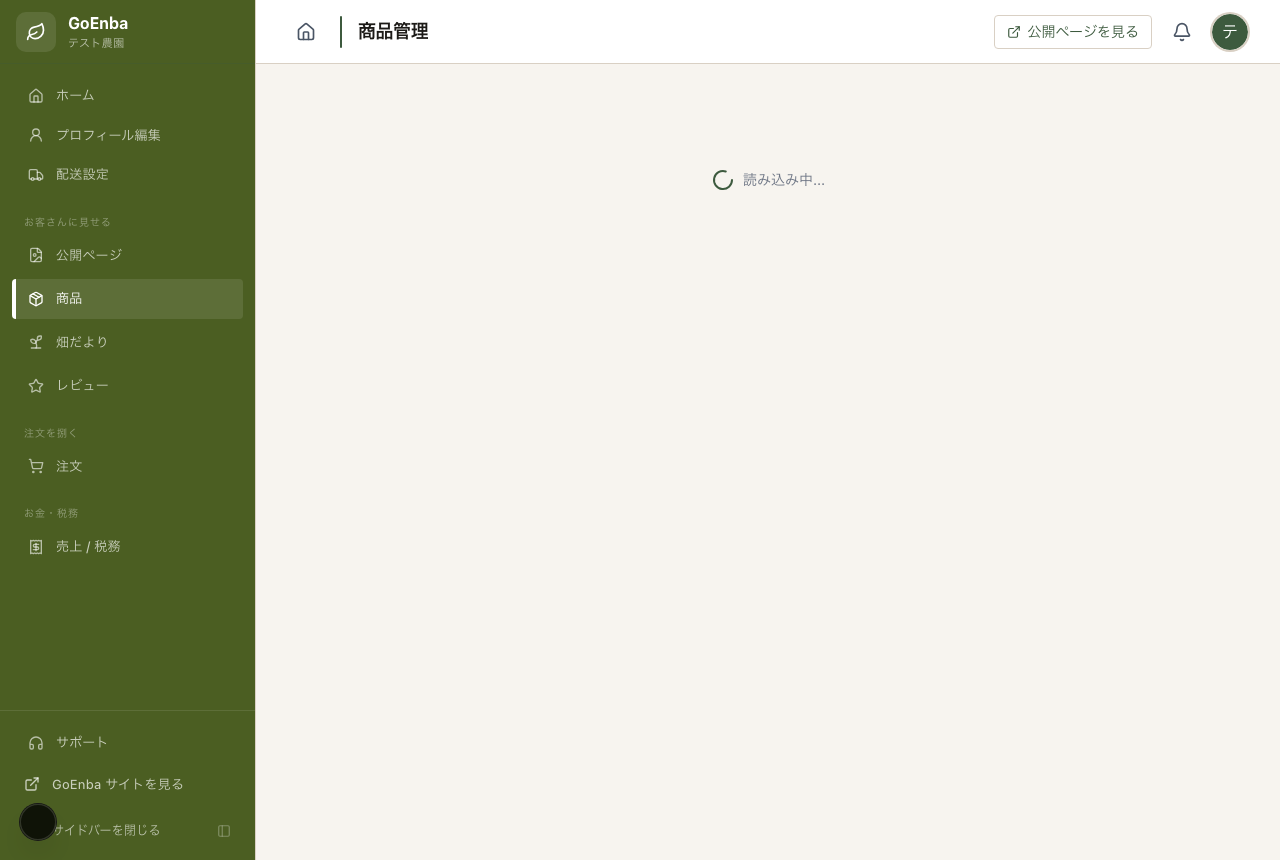
左メニューの [商品] を押します。画面の上に「商品管理」と出ます。
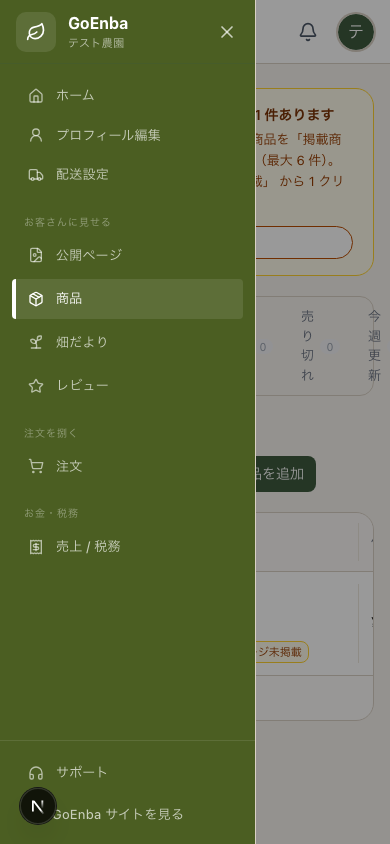
スマホは画面左上の ≡(メニュー) を押すと、左メニューが開きます。その中の「商品」を選びます。
1
見たい状態でしぼり込む

上のタブで見たい状態を押します。公開中だけ見たいときは [公開中] を押します。
商品が多いときは [商品名で検索...] に名前の一部を入れ、[季節] や [並び替え] で絞り込めます。
タブの右の数字は、その状態の商品の件数です。
2
状態を見て、編集・公開を切り替える
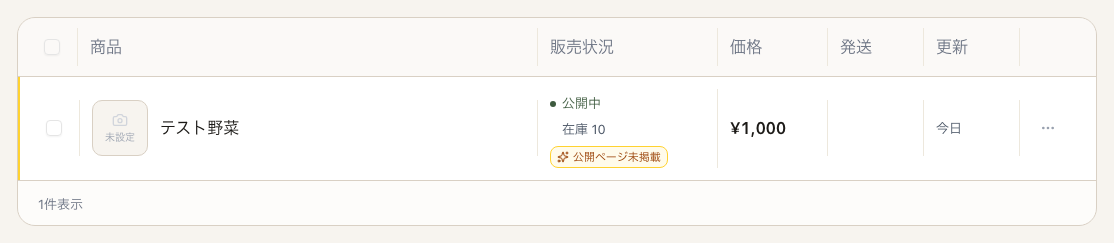
一覧の [販売状況] で [公開中][下書き][売り切れ] を確認します。
行をタップすると編集、右端の […] から [公開する]/[非公開にする] の切り替えや、[複製する][公開ページを確認] ができます。
公開中なのにお店ページに出ていない商品には、黄色い 「公開ページ未掲載」 のしるしが付きます。[…]→[公開ページに掲載] で載せられます。
似た商品を作るときは […]→[複製する] が便利です。コピーした商品を直して登録できます。
商品の左のチェックを入れると、上に [一括公開][一括非公開] が出て、複数の商品をまとめて切り替えられます。
必須項目が足りない商品は公開できません。先に [編集する] で入力してください。
よくある質問
公開中なのにお店のページに商品が出ません
公開しただけでは公開ページに載りません。黄色い「公開ページ未掲載」が付いた商品は、[…]→[公開ページに掲載] で載せるか、[公開ページ編集へ] から「掲載商品」に選びます。
「掲載上限 (6 件) に達しています」と出ます
公開ページに載せられる商品は最大6件までです。先に別の商品を外してから掲載してください。
[変更を保存] がグレーで押せません
公開に必要な項目が足りません。「公開するには次の必須項目を入力してください」の案内を見て入れるか、ひとまず [下書き保存] で保存します。
「条件に一致する商品がありません」と出て、商品が見えません
タブや季節の絞り込みが効いています。[すべて] を押し、季節の「(季節名)×」で絞り込みを解除してください。
商品を消したいです
[…]→[削除] を選び、確認画面で [削除する] を押します。一度消すと元に戻せないので、やめるときは [キャンセル] を押してください。