
公開ページ
あなたの農園のお店のトップページを、デザインを選んで、写真と文章を整えてから、お客様に公開できる画面です。直す→確認する→公開する、の順で進めます。
ことばの説明
- [下書き保存]
- あなただけが見える状態で保存すること。お客様にはまだ見えません。
- [公開を更新]
- 整えた内容を、実際にお客様に見える形で出すこと。
- [特定商取引法]
- ネット販売で必要な、お店の連絡先などの表示。公開には入力と同意が必要です。
まず、この画面を開きます
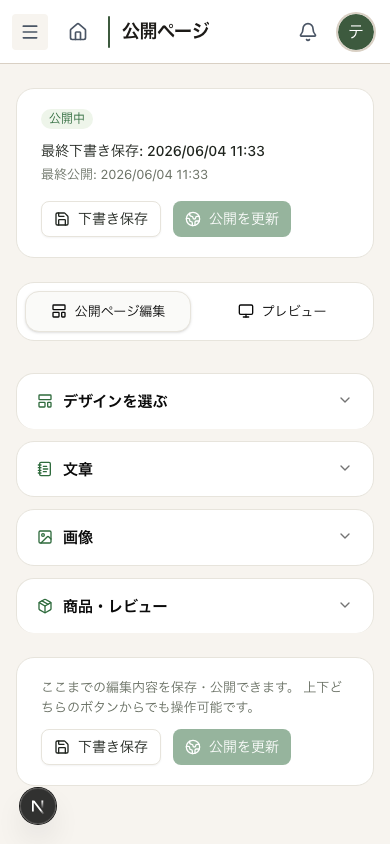
左メニューの [公開ページ] を押します。上に [公開ページ編集] と [プレビュー] の2つのタブがあります。
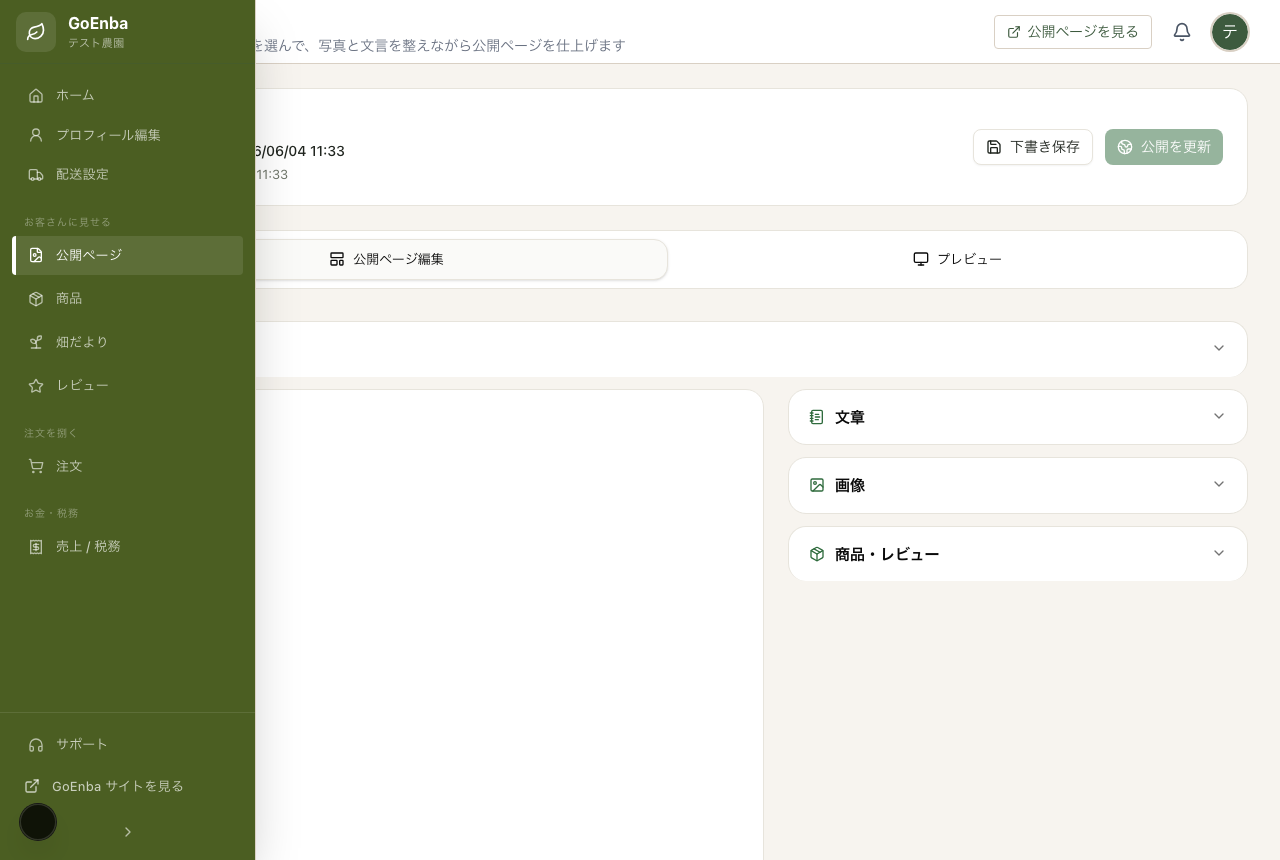
スマホは画面左上の ≡(メニュー) を押すと、左メニューが開きます。その中の「公開ページ」を選びます。
1
デザインを選ぶ
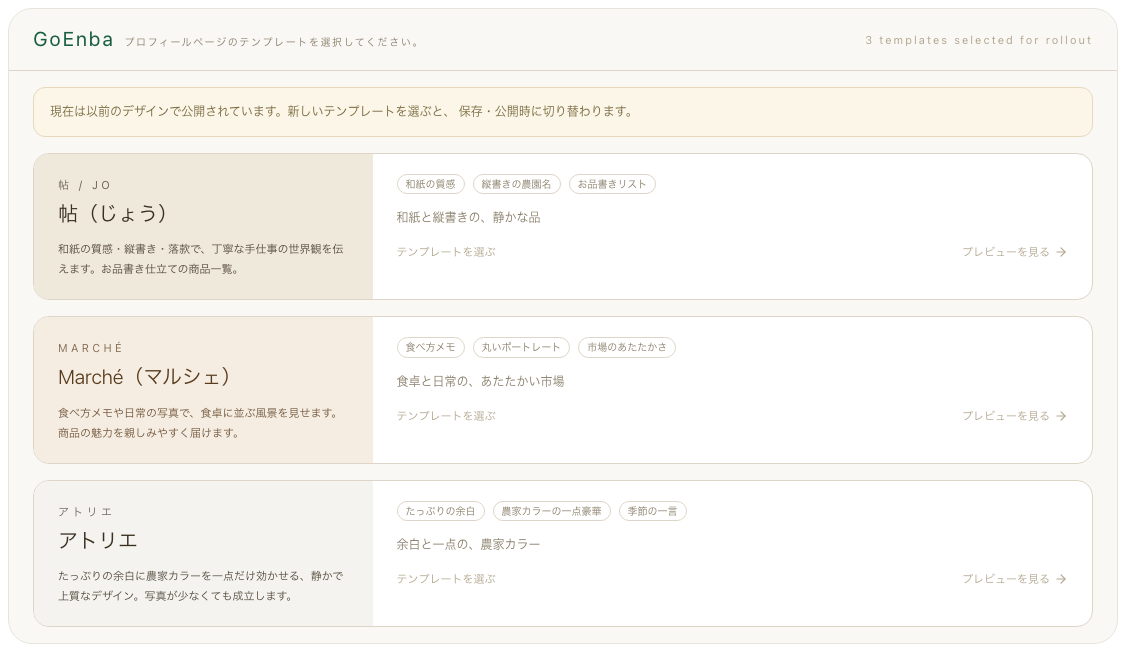
[公開ページ編集] タブで [デザインを選ぶ] を開き、[帖(じょう)] [Marché(マルシェ)] [アトリエ] の3つから、好きなデザインのカードを押します。
選んだカードに「選択中」と出れば大丈夫です。あとで変えても問題ありません。
2
文章を書く
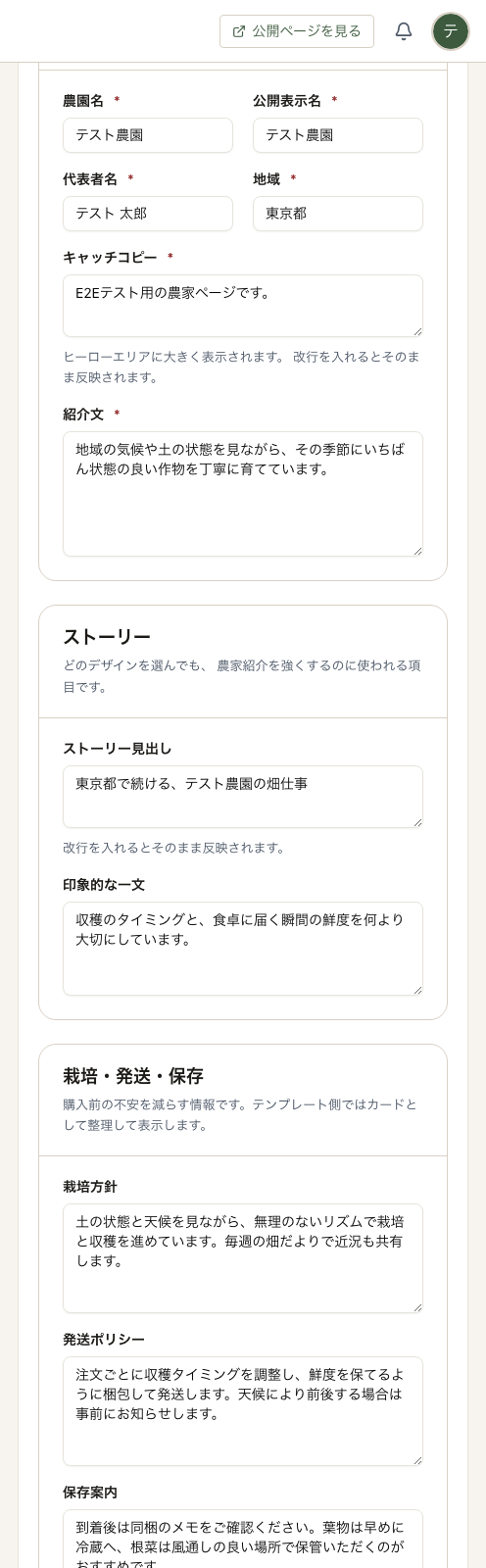
[文章] を開き、[キャッチコピー] や [紹介文] など、赤い「*」印が付いた欄を必ず入力します。
赤い「*」が付いた欄は必ず入れてください。空のままだと公開できません。
3
写真を入れる
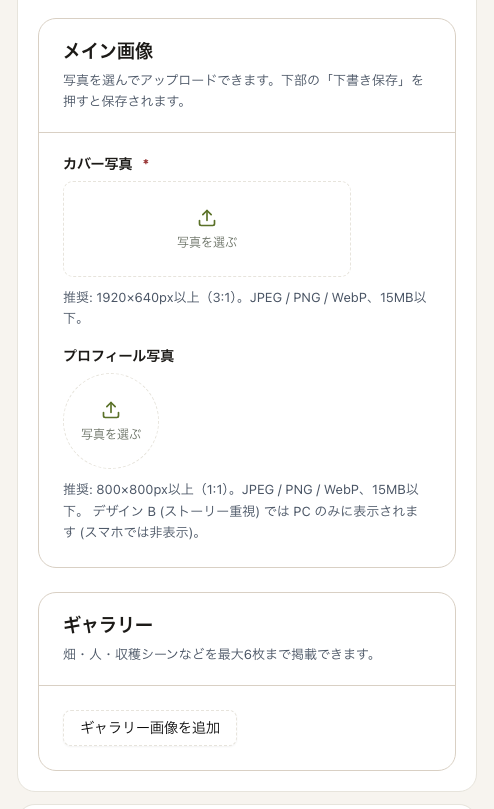
[画像] を開き、[カバー写真] 1 の [写真を選ぶ] から写真をのせます。
写真は選んだだけでは保存されません。このあと [下書き保存] を押して確定します。
4
下書き保存する

直し終えたら、画面上の [下書き保存] 1 を押します。
「下書きを保存しました」と出れば保存できています。まだお客様には見えていません。
上の [プレビュー] タブで、お客様に見える形を先に確かめられます。
5
公開を更新する
「公開前チェック」が全部そろったら、緑色の [公開を更新] 1 を押します。
「公開ページを更新しました」と出れば、お客様に公開されました。
よくある質問
写真を選んだのに保存されていません
写真は選んだだけでは保存されません。写真の下のメッセージに従って、必ず [下書き保存] を押してください。
[公開を更新] が押せません(グレーのまま)
[プレビュー] タブの「公開前チェック」で緑になっていない項目があります。公開表示名・地域・キャッチコピー・紹介文・カバー写真・掲載商品・特定商取引法の同意を埋めてください。
「特定商取引法に基づく表記の入力と同意が必要」と出ます
[記入と同意へ →] から、プロフィール編集の特定商取引法タブで入力して同意してください。
下書き保存だけで公開されていますか?
[下書き保存] はあなただけが見える状態です。お客様に出すには、最後に [公開を更新] を押してください。
注目商品に選んだのに、公開ページに出てきません
在庫切れや下書きの商品は、注目商品に選ぶことはできますが、お客様の公開ページには表示されません。公開ページに出したいときは、その商品を [商品(一覧・編集)] で在庫あり・公開の状態にしてください。