
商品を発送する
注文を確認し、商品を送って、追跡番号(伝票番号)を入れるだけ。お客様には自動でお知らせが届きます。
ことばの説明
- [追跡番号]
- 送り状(伝票)に書かれた番号。荷物の追跡に使います。
- [発送通知]
- 「発送しました」とお客様に自動で届くお知らせメール。
まず、この画面を開きます
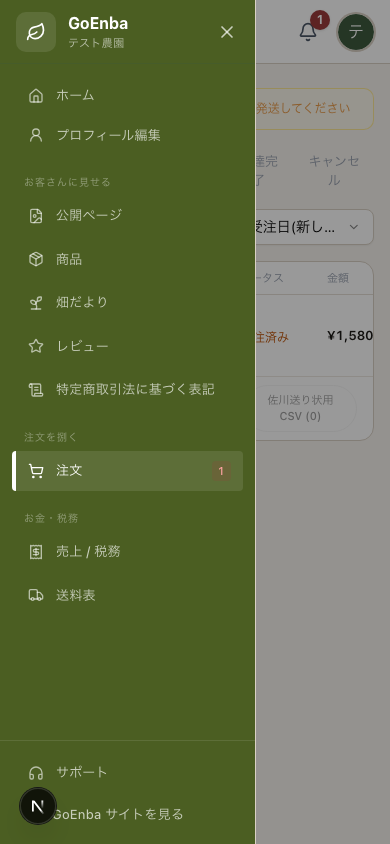
左メニューの [注文] から、注文の一覧を開きます。発送待ちの数が出ます。
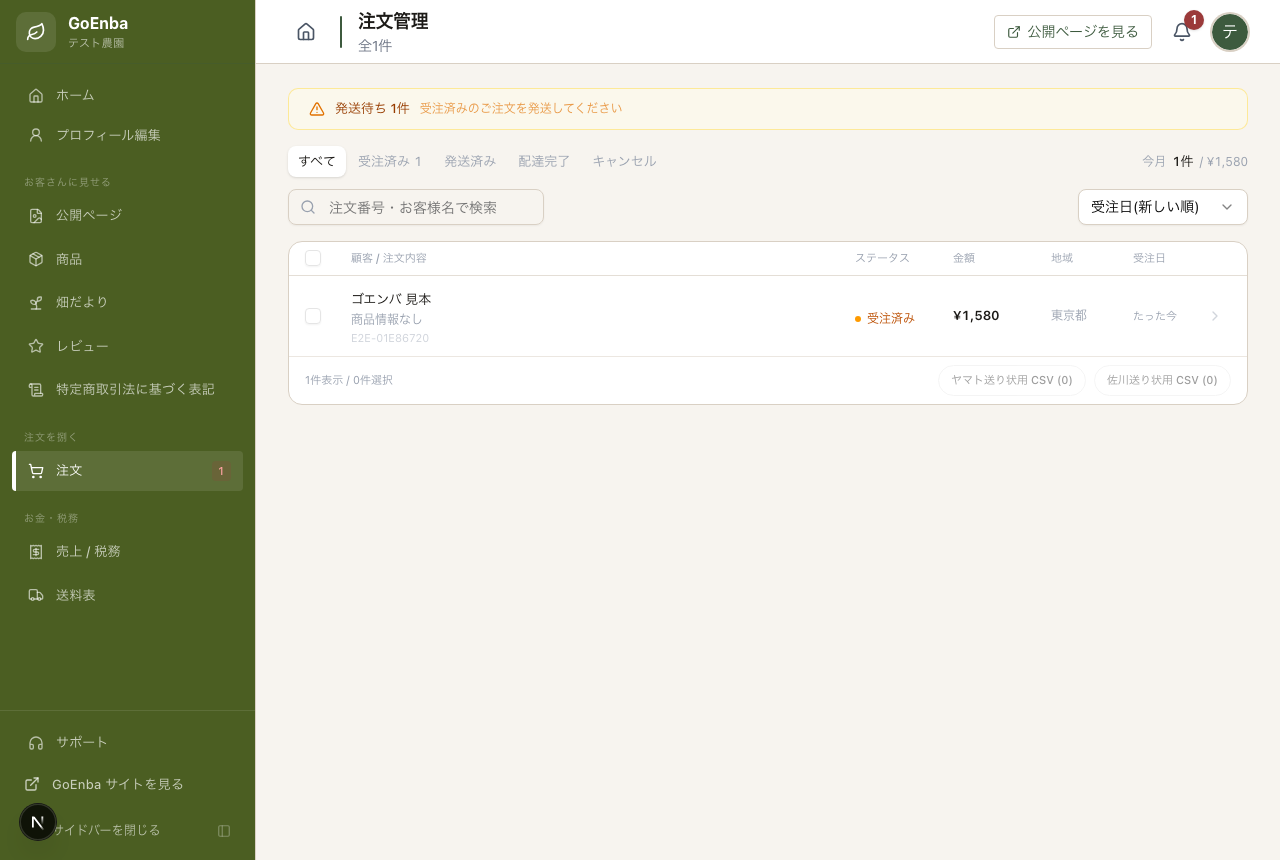
スマホは画面左上の ≡(メニュー) を押すと、左メニューが開きます。その中の「商品を発送する」を選びます。
1
発送する注文を開く
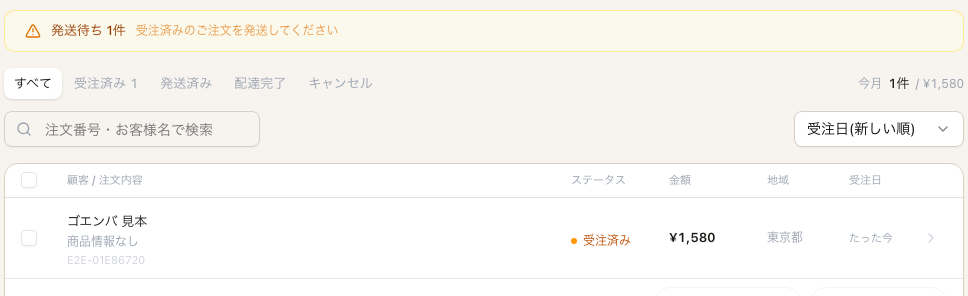
1 の [発送待ち] に未発送の数が出ます。発送する行 2 を押して開きます。
発送待ちの帯を押すと、発送が必要な注文だけにしぼれます。
2
お届け先を確認する
個人情報(非表示)
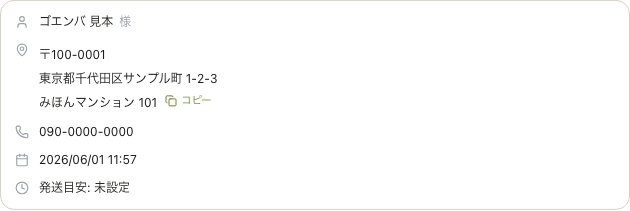
[お客様・配送情報] で名前・住所・電話を確認します。
伝票に貼るときは [コピー] を押すと、文字をまとめてコピーできます。
「配送先情報が登録されていません」と出たら発送せず、サポート(support@goenba.com)へご連絡ください。
3
お届け希望があれば予定を入れる
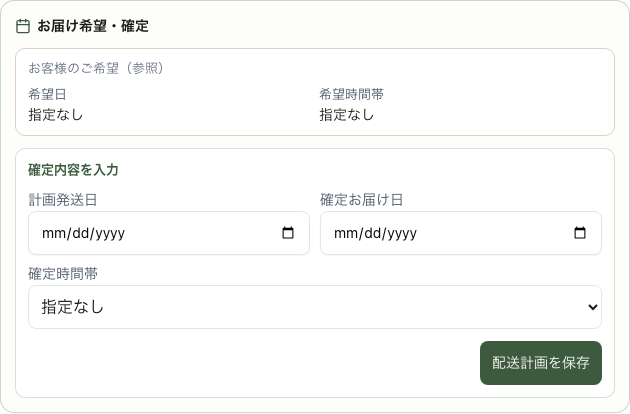
お届け希望がある注文だけ、[お届け希望・確定] に予定を入れて [配送計画を保存] を押します。
希望がない注文は、この手順を飛ばしてOKです。
ここで、実際に商品を発送します
- 1. 梱包する商品をていねいに箱詰め。
- 2. 発送するヤマト・佐川・郵便局などで出す。
- 3. 追跡番号を控える送り状の番号を手元に。
4
「発送完了にする」を押す
個人情報(非表示)
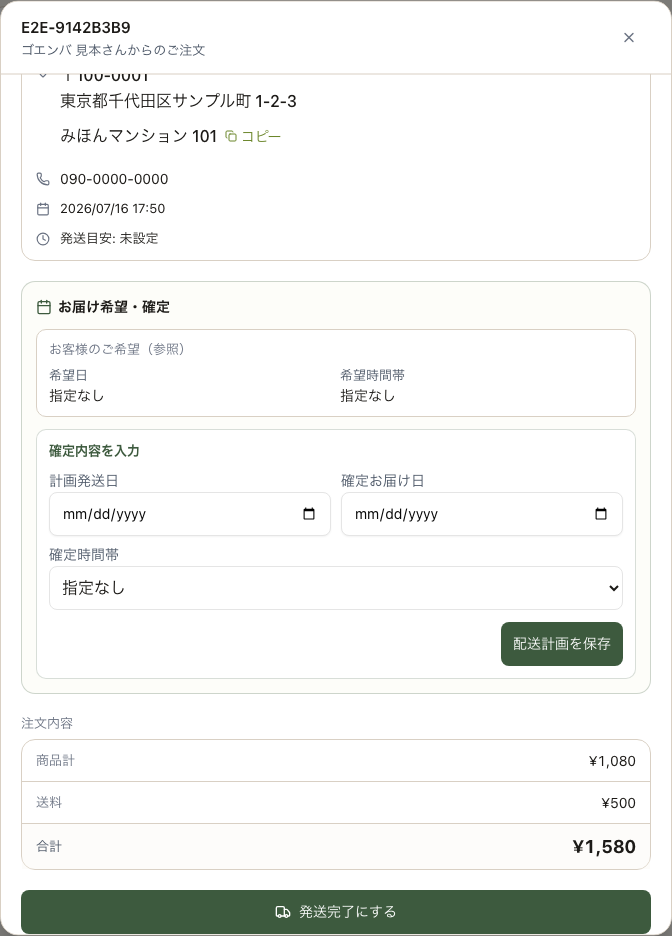
商品を送ったら、緑色の [発送完了にする] 1 を押します。
ボタンは画面の一番下にあります。内容を上から確認しながら下までスクロールして、緑色の [発送完了にする] を押してください。
ボタンが無いときは、まだ [受注済み] でない(決済前)か、すでに発送済みです。一覧で状態を確認してください。
5
配送業者と追跡番号を入れる
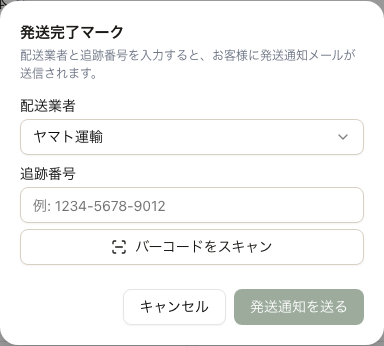
[配送業者] 1 を選び、[追跡番号] 2 を入れて、[発送通知を送る] 3 を押します。
[バーコードをスキャン] を押すと、送り状のバーコードをカメラで読み取って、追跡番号を打たずに入れられます。
押すとお客様にすぐメールが届きます。番号が合っているか確かめてから押してください。
お疲れさまでした。状態が [発送済み] に変わり、お客様に発送通知メールが届きます。
よくある質問
「発送完了にする」が見当たりません
まだ [受注済み] になっていない(決済前)か、すでに発送済みです。一覧で状態を確かめてください。
追跡番号でエラーが出ます
半角の数字・英字・ハイフンだけ使えます。全角の数字やスペース・記号は使えません。
お届け先が「登録されていません」と出ます
お客様の住所が未登録です。発送せず、GoEnbaサポート(support@goenba.com)へご連絡ください。
関連する使い方