
商品を登録・編集する
商品を新しく登録したり、登録済みの商品を編集する画面です。入力する項目をすべて、上から順に説明します。とくに 送料表 と 箱のサイズ は送料計算の要なので、ていねいに進めましょう。
ことばの説明
- [送料表]
- 配送会社・温度帯ごとに作っておく送料の一覧。先に配送設定で作ります。
- [温度帯]
- 常温・冷蔵・冷凍の区分。冷蔵・冷凍はクール便の追加料金が乗ります。
まず、この画面を開きます
左メニューの [商品] を押し、[商品を追加] を押すと、この登録画面が開きます。登録済みの商品をタップすると編集画面になります。
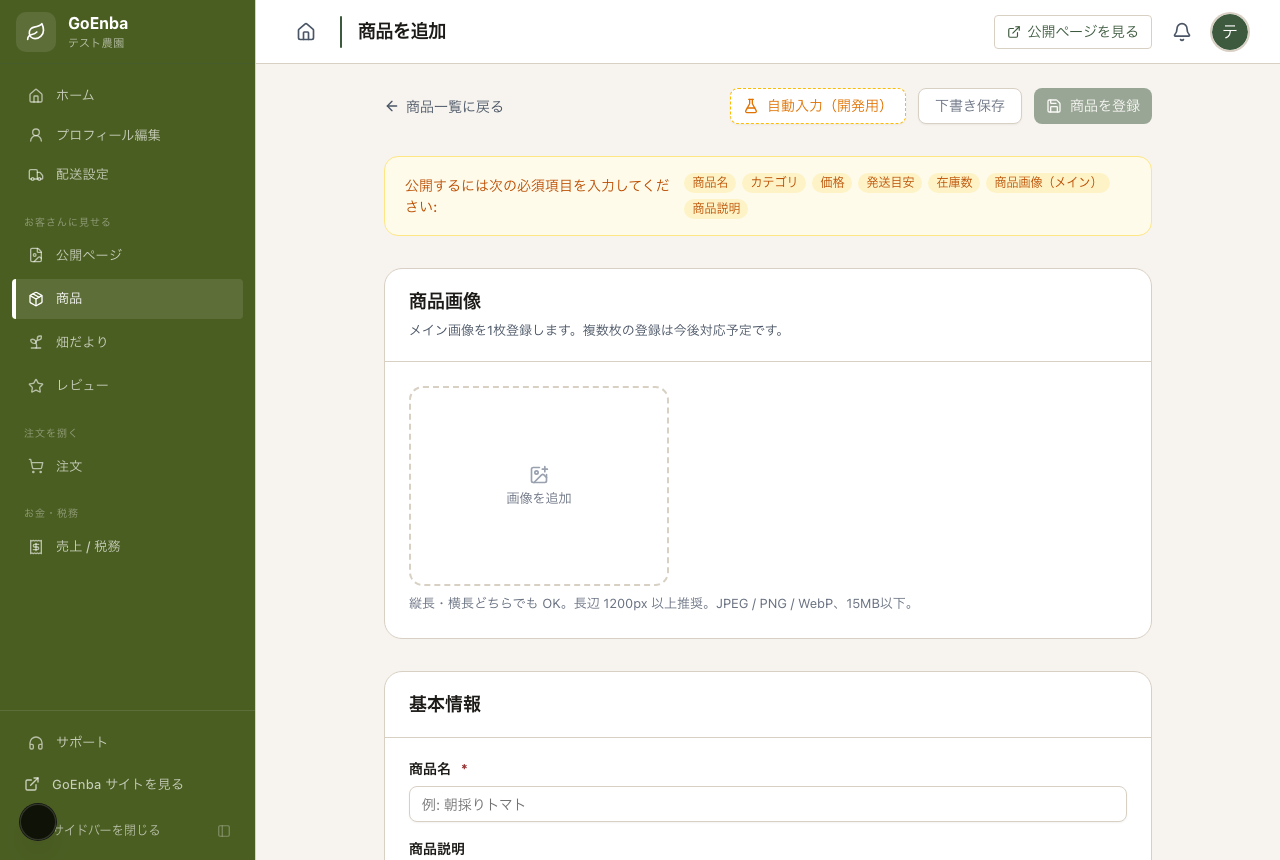
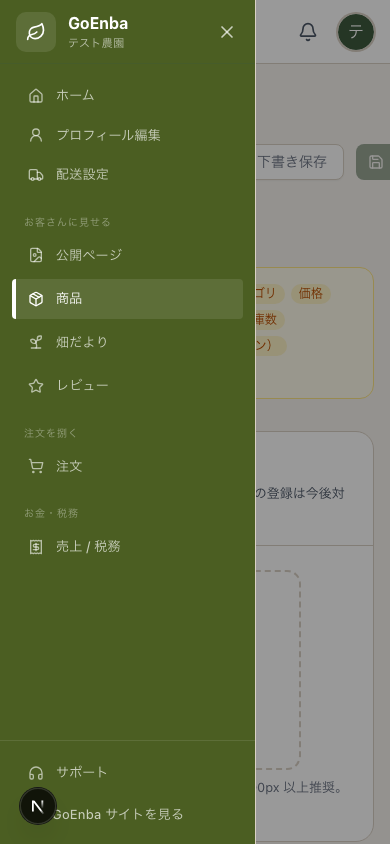
スマホは画面左上の ≡(メニュー) を押すと、左メニューが開きます。その中の「商品」を選びます。
1
商品の写真を1枚のせる(必須)
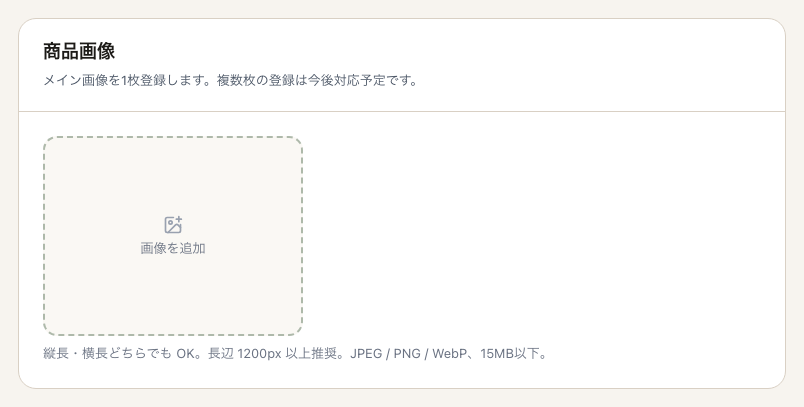
[画像を追加] 1 を押し、写真を1枚選びます。
写真がないと [商品を登録] は押せません。スマホの写真をそのまま使えます(JPEG・PNG・WebP、15MBまで)。
2
基本情報を入れる(商品名・説明・カテゴリ)
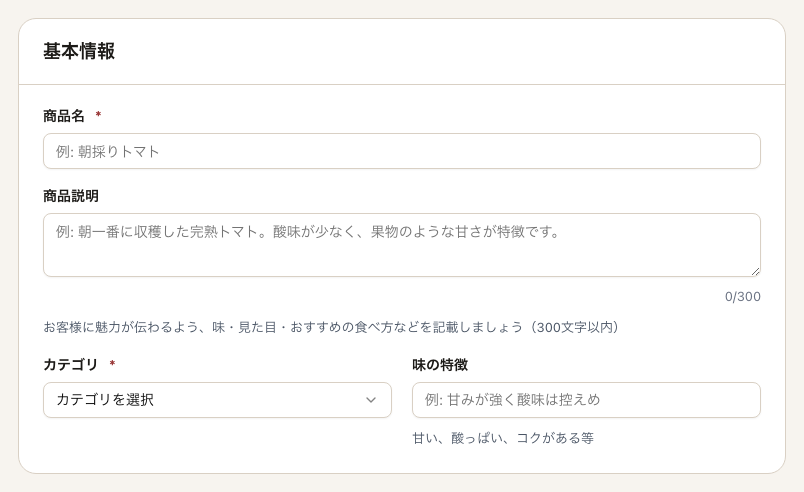
[商品名] 1 に商品名を入れます。
[商品説明] 2 に味や食べ方を書きます。
[カテゴリ] 3 を1つ選びます。
カテゴリで消費税の税率が自動で決まります(食品は8%、加工品など一部は10%)。種類は正しく選んでください。
3
価格・在庫・発送目安を入れる
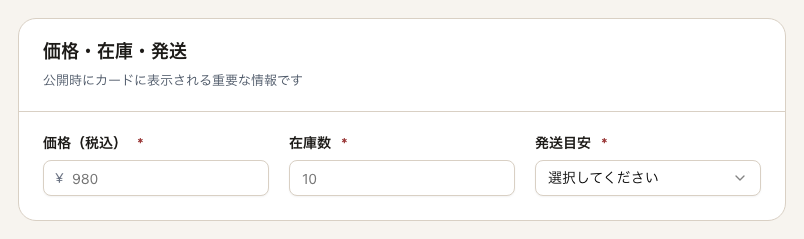
[価格(税込)] 1 に税込みの値段、[在庫数] 2 にいま売れる個数を入れ、[発送目安] 3 を選びます。
値段は必ず「税込み」で入れます。消費税の内訳は自動で計算されます。
4
配送・送料設定を入れる(送料計算の要)
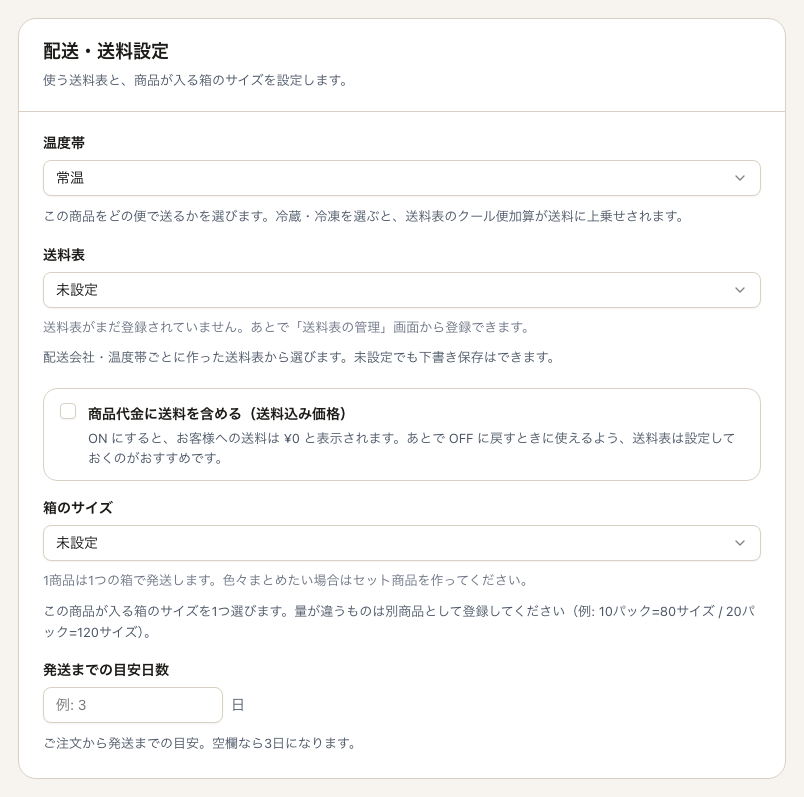
[温度帯] 1 を選び、[送料表] 2 から1つ選びます。
[箱のサイズ] 3 で、この商品が入る箱の大きさを1つ選びます。
送料表はこの画面では作れません。先に [配送設定] の [送料表] タブで作っておかないと、お客様に送料を出せません。
箱は1商品につき1つです。量がちがうもの(例: 10パックと20パック)は、それぞれ別の商品として登録します。
必須7項目(写真・商品名・商品説明・カテゴリ・価格・在庫数・発送目安)がそろうと [商品を登録] が押せます。まだなら [下書き保存] で途中保存できます。
よくある質問
「商品を登録」が押せません(グレーのまま)
必須7項目(写真・商品名・商品説明・カテゴリ・価格・在庫数・発送目安)のどれかが空です。画面上部の案内を見て、足りない項目を入力してください。とりあえず [下書き保存] で途中保存もできます。
送料表が選べない・「送料表がまだ登録されていません。」と出ます
まだ送料表を作っていません。先に [配送設定] の [送料表] タブで作ってから、この画面に戻ってください。
量がちがう商品(10パックと20パックなど)はどう登録しますか
箱のサイズは1商品に1つです。量がちがうものは、それぞれ別の商品として登録してください(例: 10パック=80サイズ、20パック=120サイズ)。いろいろ詰め合わせたいときは [セット商品設定] を使います。
温度帯はどれを選べばいいですか
常温品はそのまま「常温」でOKです。冷蔵・冷凍を選ぶとクール便の追加料金が送料に乗るので、必要なときだけ選びます。
味の特徴・旬タグ・販売期間・セット商品などは入れないとダメですか
基本情報より下の項目はすべて任意です。入れなくても登録できますが、入れるとお客様に魅力が伝わります。あとから [商品を編集] で追加もできます。